目录导航
⚠️ 操作注意事项
系统对单次删除数量有限制,建议每次操作控制在 1000条左右,避免操作失败;严格按步骤处理文件格式,确保上传成功。
1
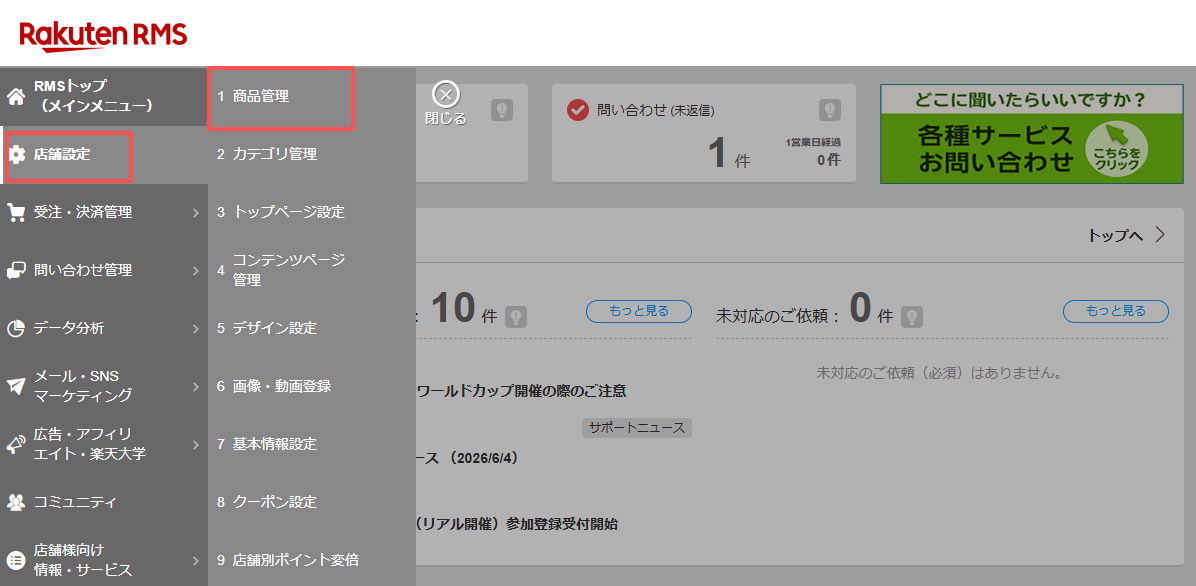
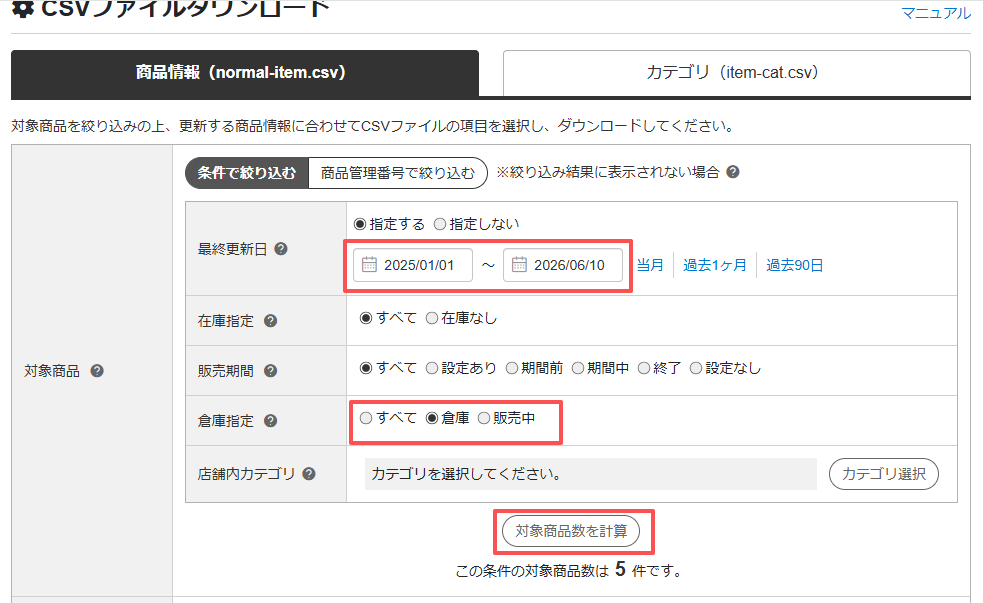
下载仓库数据CSV
进入系统对应模块,下载仓库数据 CSV 文件。

2
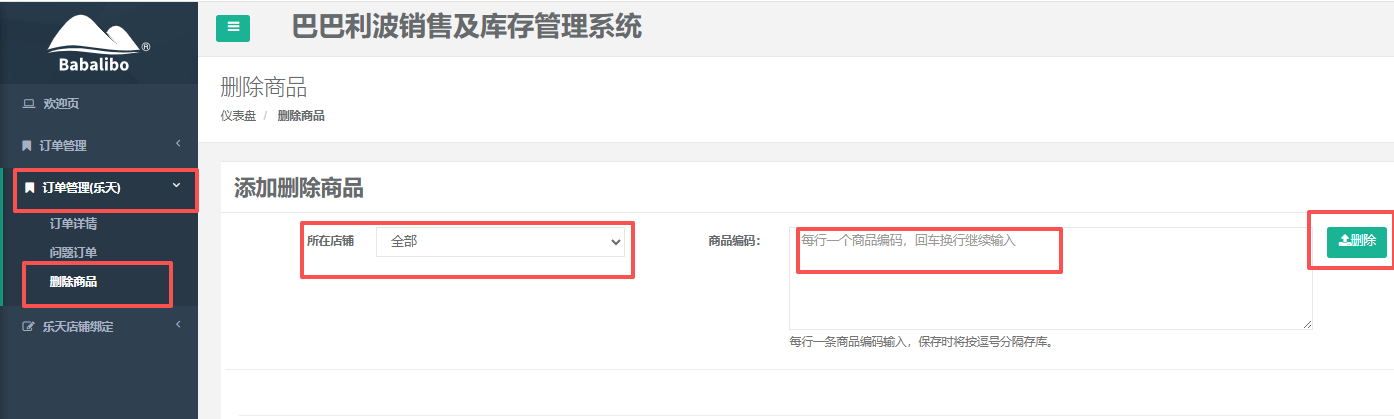
进入巴巴利波ERP系统
登录并进入【巴巴利波ERP系统】,等待商品进入排队删除状态。
3
删除完成,下载图片清单
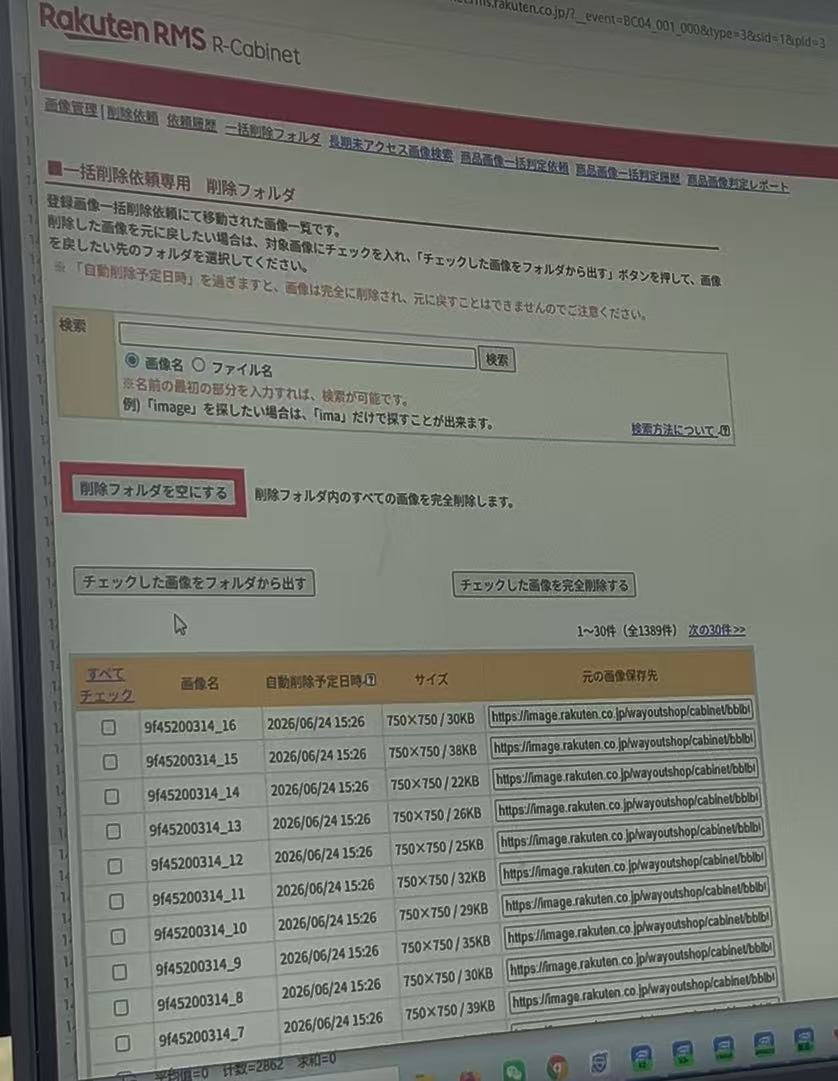
等待删除队列处理完毕,点击下载按钮,系统自动生成并下载图片CSV清单文件。

4
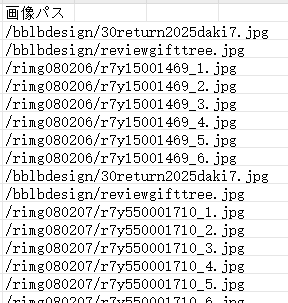
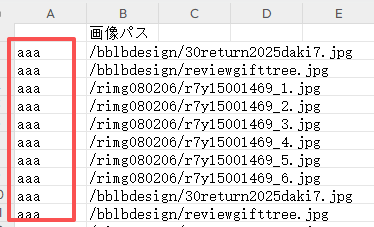
清理数据格式:删除前缀"/"
打开清单文件,清除数据最前面的符号"/";也可在前方插入新列,输入任意字符(如:aaa)辅助处理,确保格式正确。
5
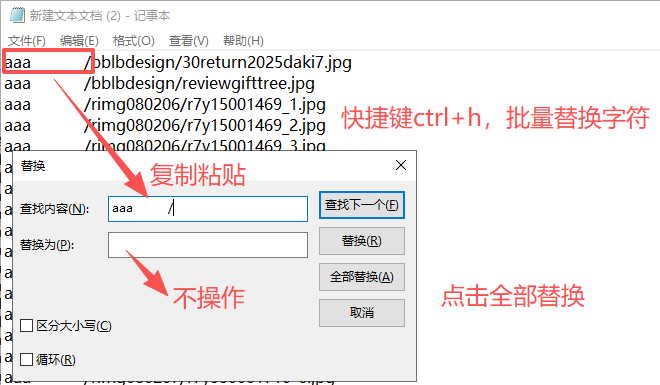
复制数据到文本文档
将处理完成的所有数据,完整复制并粘贴到记事本(文本文档)中保存备用。
6
准备模板数据
按模板要求整理数据内容,确保字段与格式完全匹配系统要求。
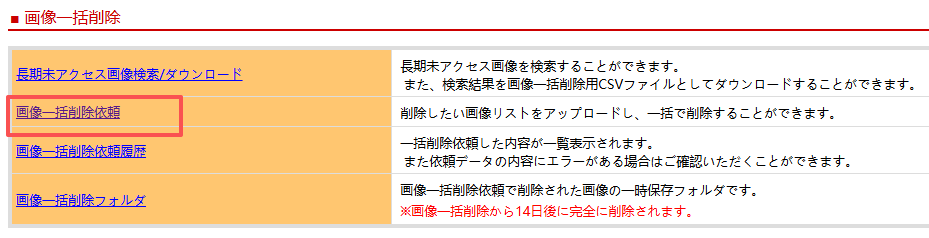
7
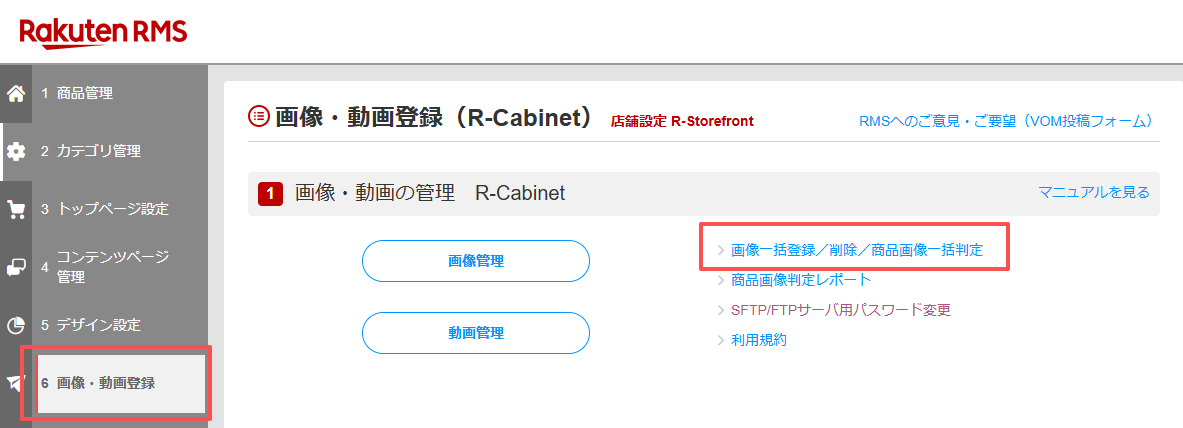
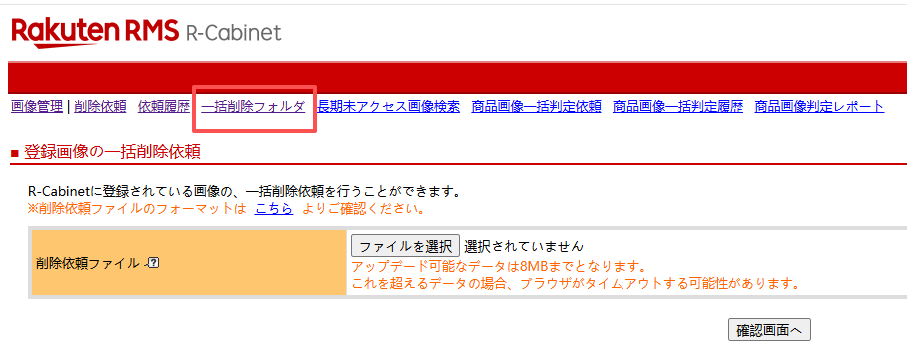
点击「こちら」获取删除模板
回到系统页面,点击「こちら」按钮,下载官方提供的图片删除模板文件。
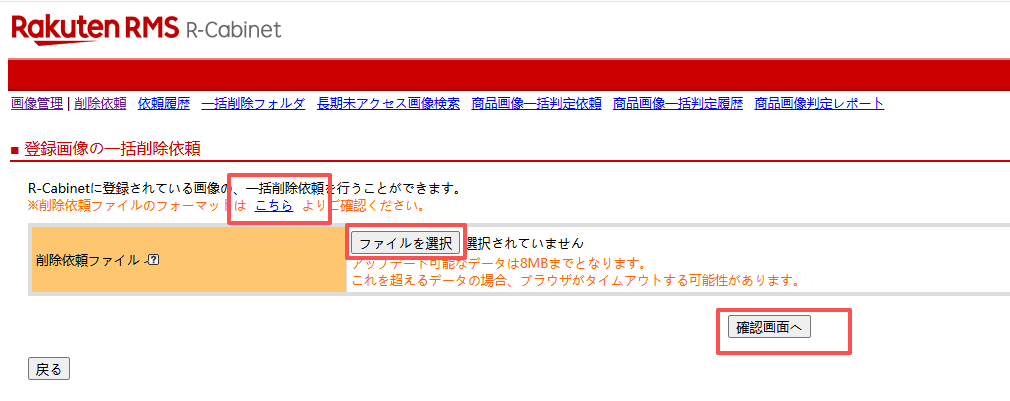
8
上传模板文件并确认
将整理好的数据填入模板并保存,回到上传页面,选择文件并点击确认,系统开始批量删除图片。
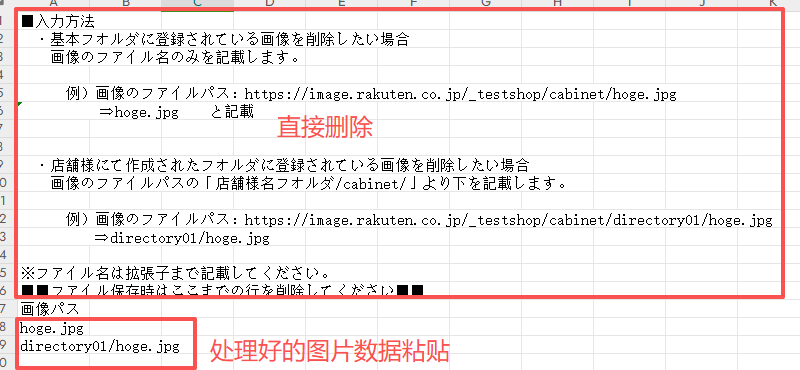
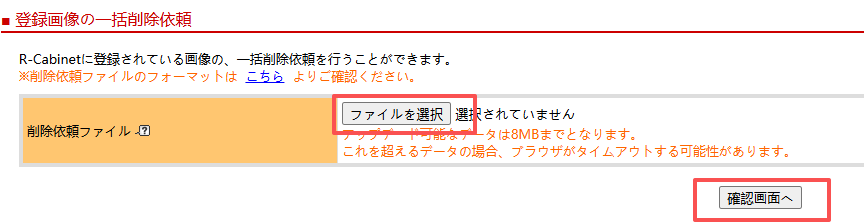
9
提交删除请求
确认文件无误后提交,系统进入处理队列,等待执行批量删除操作。
10
图片删除工作全部完成
系统处理完毕,页面提示操作成功,所有商品图片批量删除流程结束。