核心优势
批量高效处理
一次添加多张图片,一键完成全部重命名与尺寸调整,效率提升10倍+
自定义灵活配置
自由设置产品编码、分隔符、起始序号、目标宽度,适配各类命名规范
操作简单直观
界面分区清晰,流程极简,无需专业技能,新手也能快速上手
界面布局说明
工具界面示例:
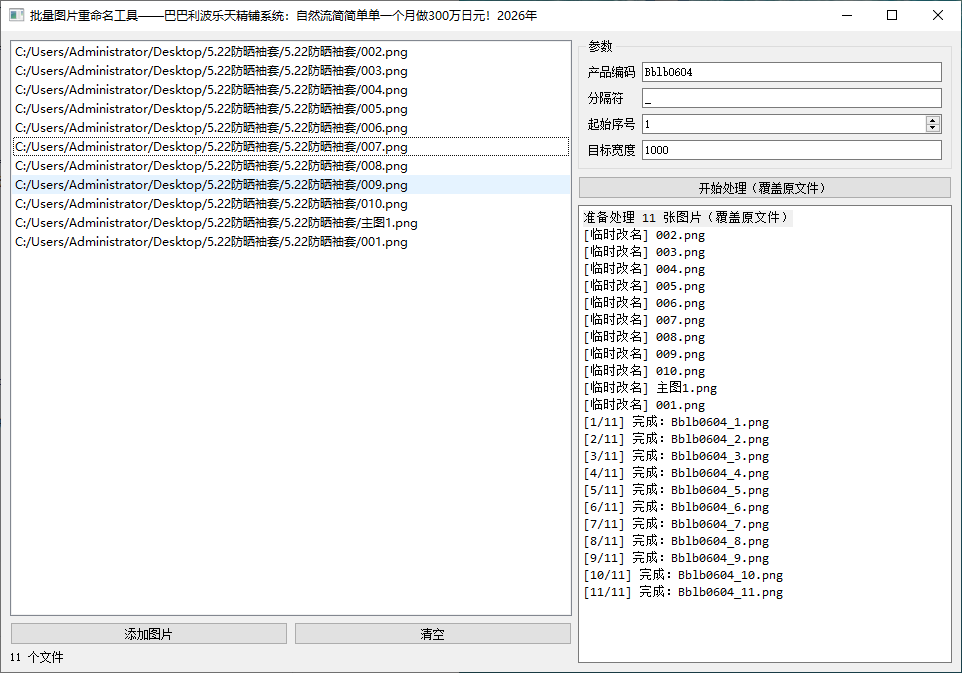
-
左
文件列表区
显示待处理图片的完整路径,支持添加/清空文件,底部实时统计文件数量,管理文件一目了然
-
右
参数与日志区
上方自定义编码、分隔符、序号、宽度;下方实时显示处理进度与结果,每一步清晰可见
双区设计,功能分区明确,操作逻辑清晰
详细操作步骤
1
添加待处理图片
- 点击左下角 添加图片 按钮,在弹窗中选择多张图片确认
- 文件会自动加载到左侧列表,显示完整路径,底部同步更新文件总数
- 如需重新选择,点击 清空 按钮重置列表后重新添加
2
设置自定义参数
右侧参数区按需求填写,所有设置将应用于全部图片,示例:编码 Bblb0604、分隔符 _、起始序号 1、宽度 1000
产品编码:
自定义名称前缀,如商品编号、日期码
分隔符:
编码与序号的连接符,常用
_ / -
起始序号:
序号起始数字,默认从1开始自动递增
目标宽度:
图片统一宽度(像素),高度按比例自动适配不变形
💡 命名效果示例:Bblb0604_1.png、Bblb0604_2.png …… 依次生成
3
开始批量处理
- 确认文件与参数无误后,点击 开始处理(覆盖原文件)
- 右侧日志实时反馈:准备状态 → 临时处理 → 完成进度,如
[3/11] 完成: Bblb0604_3.png - 全部日志显示完成,即代表批量操作结束
重要提醒:处理后会直接覆盖原文件,建议提前备份原图,避免误操作丢失文件!
4
查看处理结果
前往图片原始保存文件夹,检查:
- 文件名:按"编码+分隔符+序号"统一命名,格式规范
- 尺寸:宽度与设置值一致,比例不变,画面完整清晰
常见问题与使用提示
✅ 支持格式
兼容PNG等主流图片格式
✅ 异常处理
添加失败时,检查文件是否被占用、路径是否含特殊字符、文件是否损坏
告别繁琐,一键搞定图片标准化
从添加文件到完成处理,仅需4步,轻松实现大量图片的统一命名与尺寸规范,适合商品图、素材图、产品图等各类场景,大幅提升工作效率!
联系我们
邮箱地址
contact@ecnext.jp手机号(同微信)
13094440861